Préparer et vérifier la carte
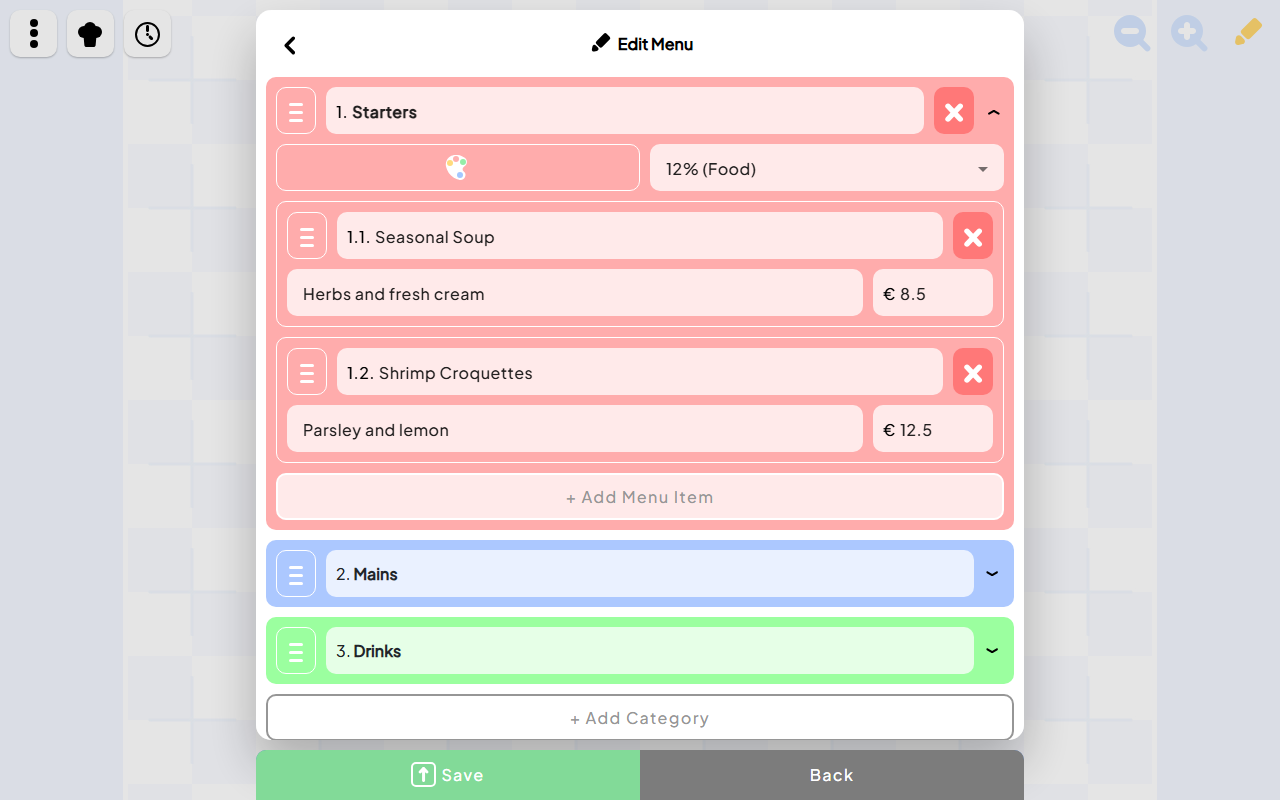
Modifiez la carte réellement consultée par vos clients, plutôt qu’un PDF séparé.
Découvrir Open OrderPréparez votre carte.
Démo interactive avec des données fictives. L’interface de l’application reste en anglais ; aucune commande réelle n’est envoyée.
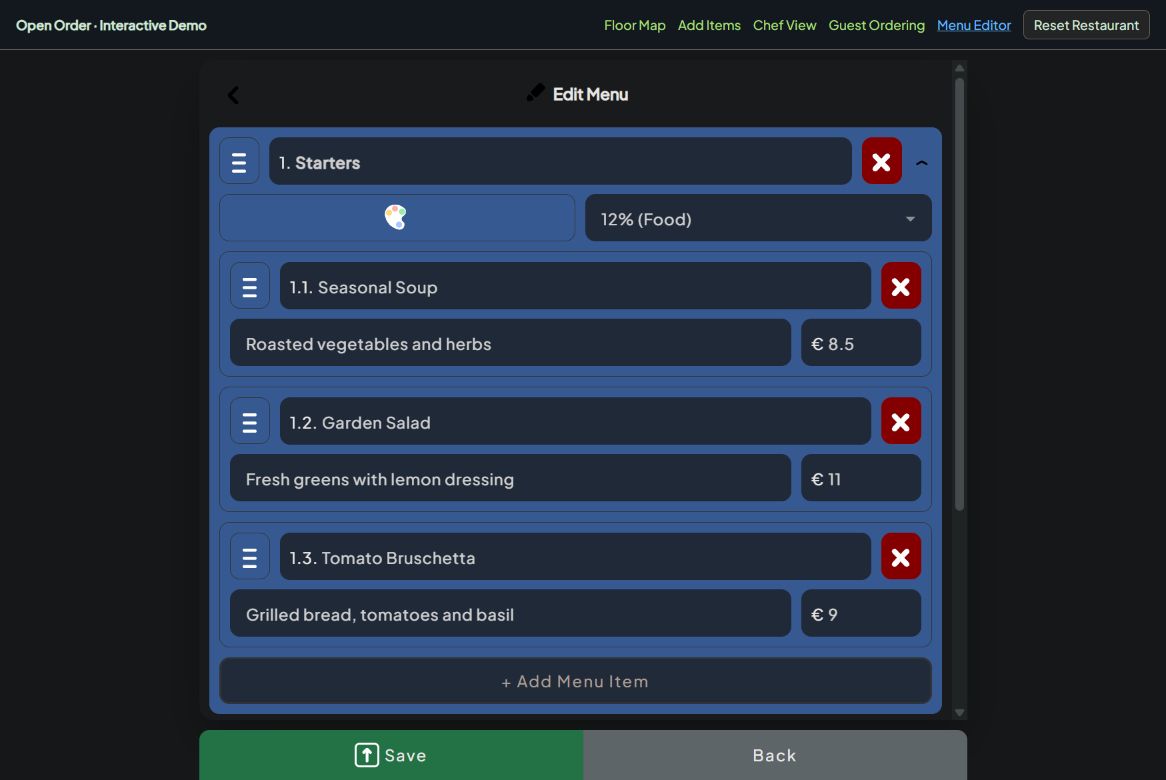
Ouvrez l’espace de votre restaurant, puis Menu et Modifier le menu. Les libellés dépendent de la langue de l’interface. Créez vos catégories, par exemple entrées, plats et boissons. Renseignez le nom, la description et le prix de chaque article. Vérifiez les options et disponibilités. Faites valider les informations sur les allergènes et les traductions par la personne responsable. Enregistrez, puis rouvrez la carte côté client pour contrôler les prix.
Générer le code de table et l’imprimer
Chaque code contient le contexte du restaurant et de la table.
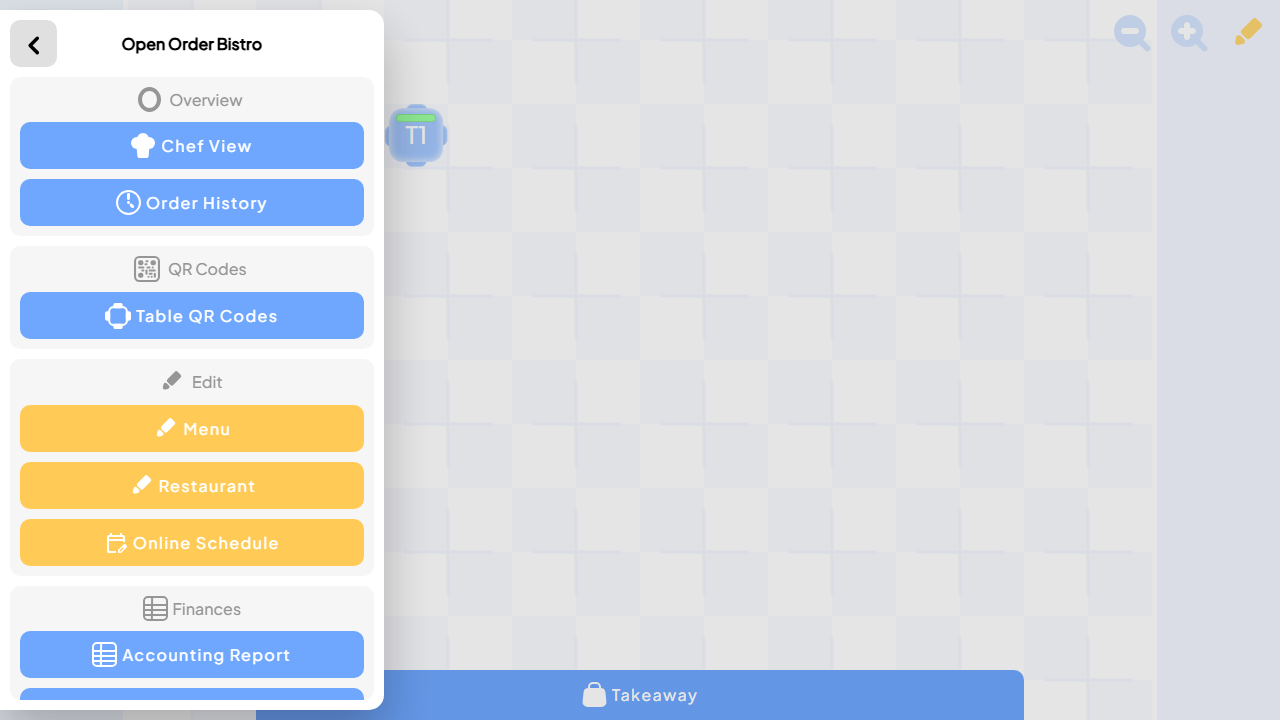
Découvrir Open OrderVérifiez les tables dans votre espace restaurant : leur numéro doit correspondre à celui affiché dans la salle. Ouvrez Codes QR des tables. L’application crée un lien distinct par table, avec le restaurant, la table et son code d’accès. Choisissez Imprimer. Dans l’aperçu du navigateur, sélectionnez une imprimante ou Enregistrer au format PDF. Conservez la marge blanche du code et un numéro de table lisible. Testez un exemplaire à sa taille définitive avant d’imprimer toute la série.
Tester le parcours jusqu’à la cuisine
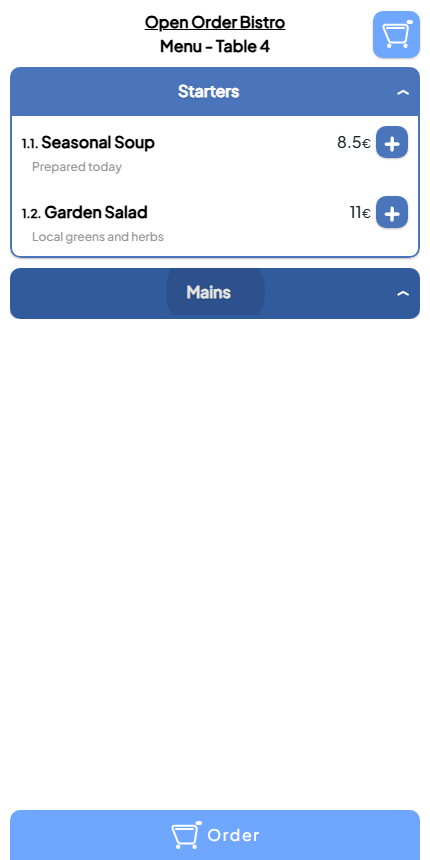
Les démos client et cuisine utilisent des données fictives, sans commande réelle.
Découvrir Open OrderEssayez la commande côté client.
Démo interactive avec des données fictives. L’interface de l’application reste en anglais ; aucune commande réelle n’est envoyée.
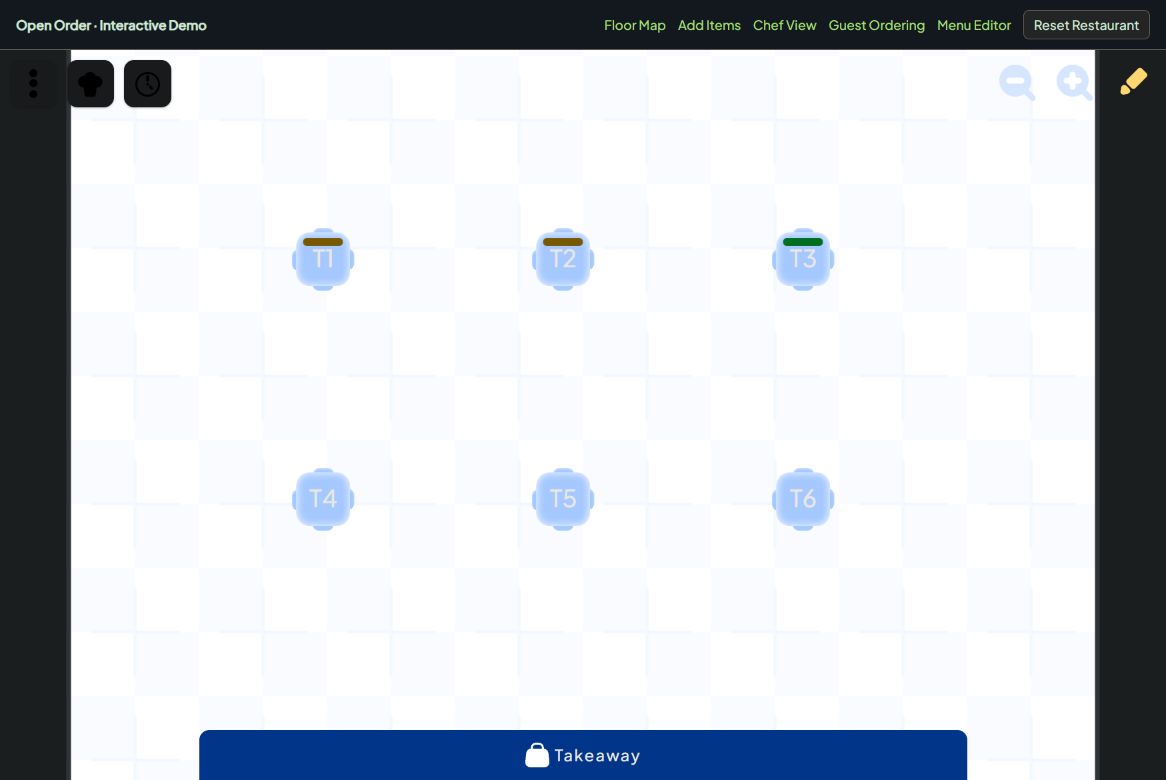
Scannez le code papier avec l’appareil photo d’un téléphone, sans connexion au compte du personnel. Contrôlez le restaurant et la table. Choisissez un plat, sa quantité et une éventuelle remarque. Dans un restaurant de test, envoyez la commande et ouvrez Chef View sur un second appareil. Vérifiez la table, les plats et les remarques reçus. Avec un membre de l’équipe, testez la préparation, la remise du plat et la procédure de correction avant un vrai service.
Suivre la commande dans Chef View
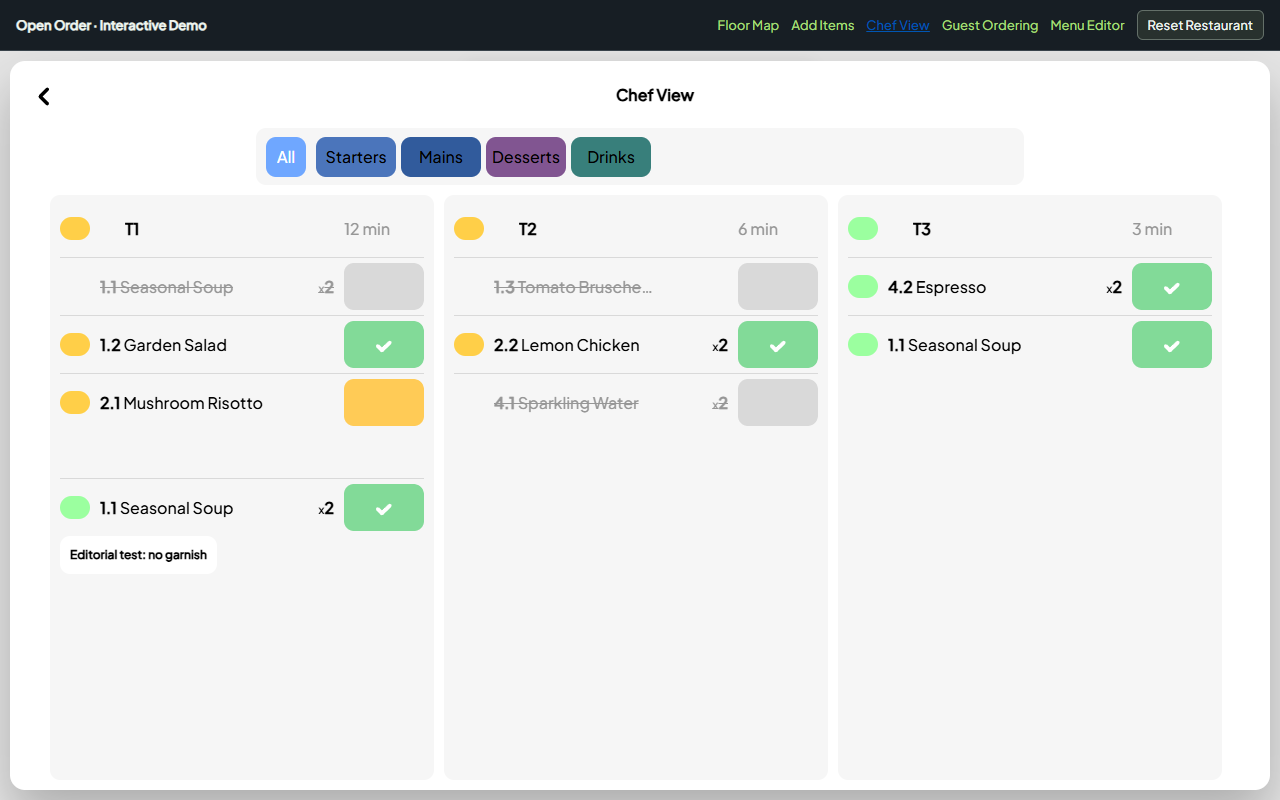
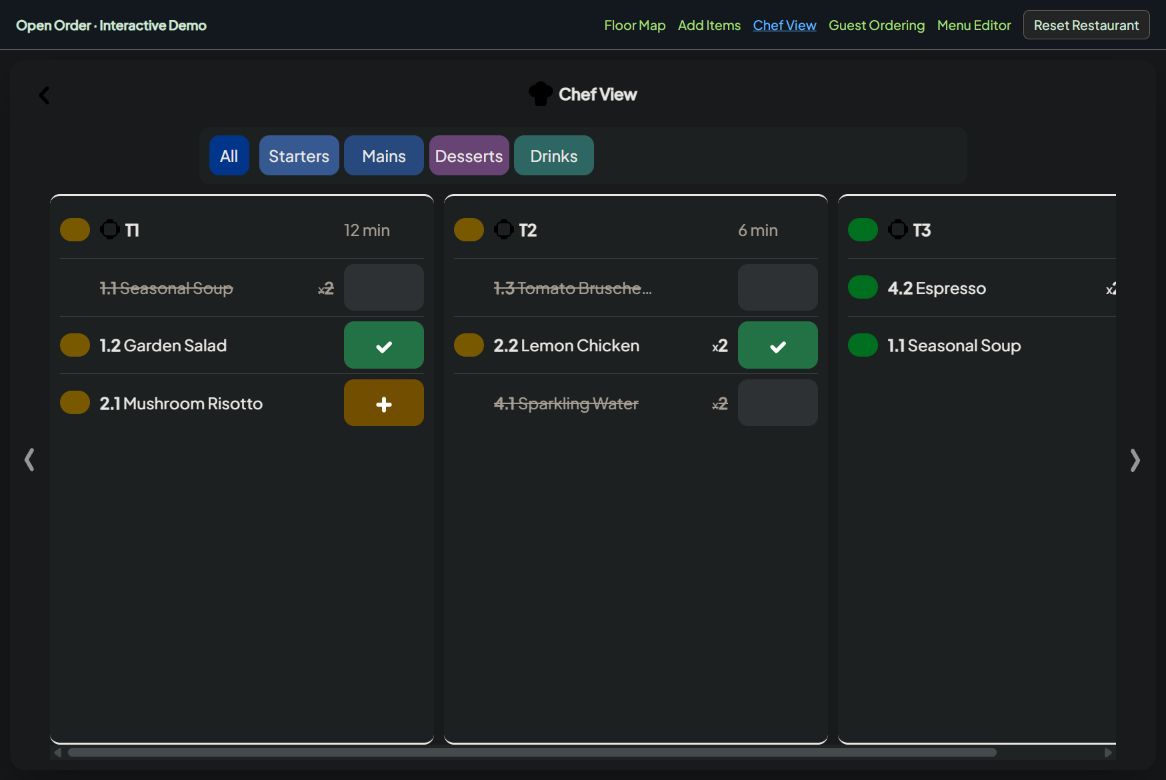
Parcours vérifié le 6 novembre 2026 : deux soupes envoyées depuis la démo client apparaissent à la table T1 avec leur remarque. Aucune commande réelle.
Voir le parcours cuisineSuivez les plats dans Chef View.
Démo interactive avec des données fictives. L’interface de l’application reste en anglais ; aucune commande réelle n’est envoyée.