De menukaart opstellen en nakijken
Bewerk de kaart die gasten echt zien, niet een afzonderlijke pdf.
Ontdek Open OrderMaak je menukaart.
Interactieve demo met voorbeeldgegevens. De app-interface blijft Engels; er wordt geen echte bestelling verstuurd.
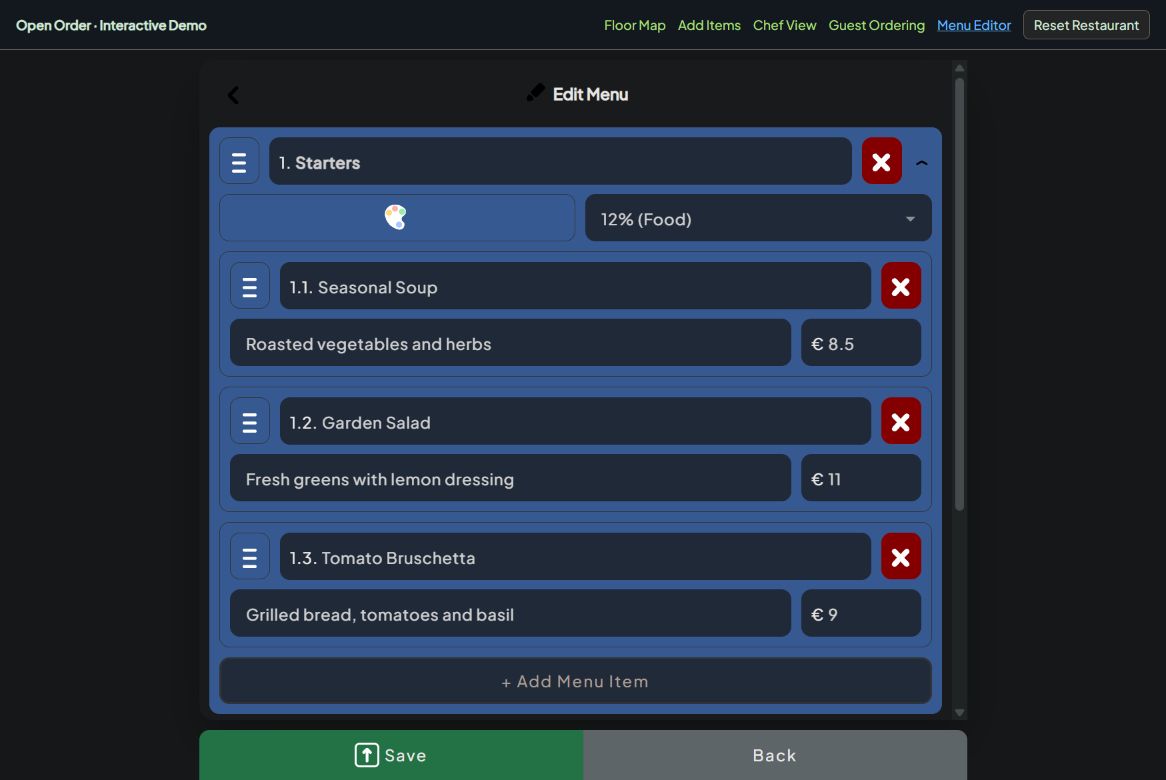
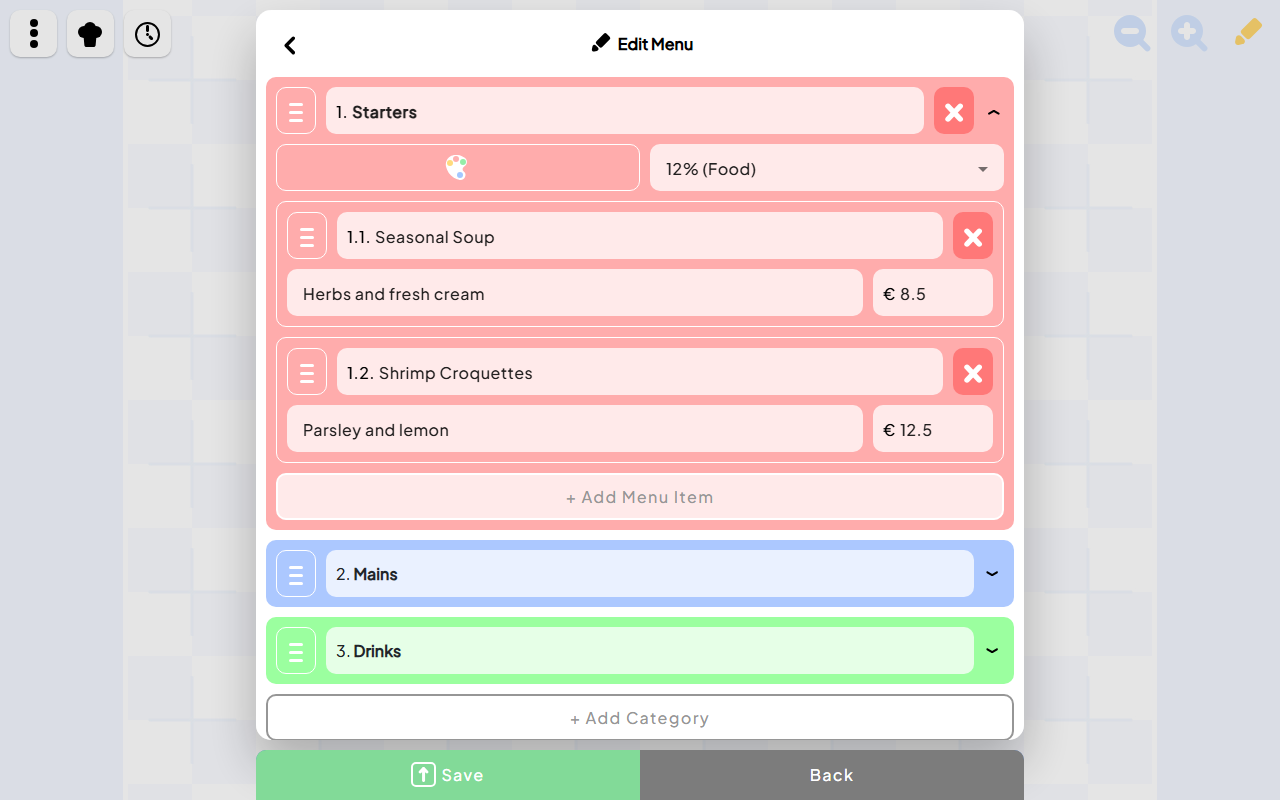
Open de werkruimte van je restaurant en kies Menu, daarna Menu bewerken. De benamingen hangen af van de ingestelde taal. Maak herkenbare categorieën, zoals voorgerechten, hoofdgerechten en dranken. Vul namen, beschrijvingen en prijzen in. Controleer opties en beschikbaarheid. Laat de verantwoordelijke de allergeneninformatie en vertalingen nakijken. Sla op en open de kaart als gast. Controleer of een gewijzigde prijs juist wordt weergegeven.
Een tafelcode maken en afdrukken
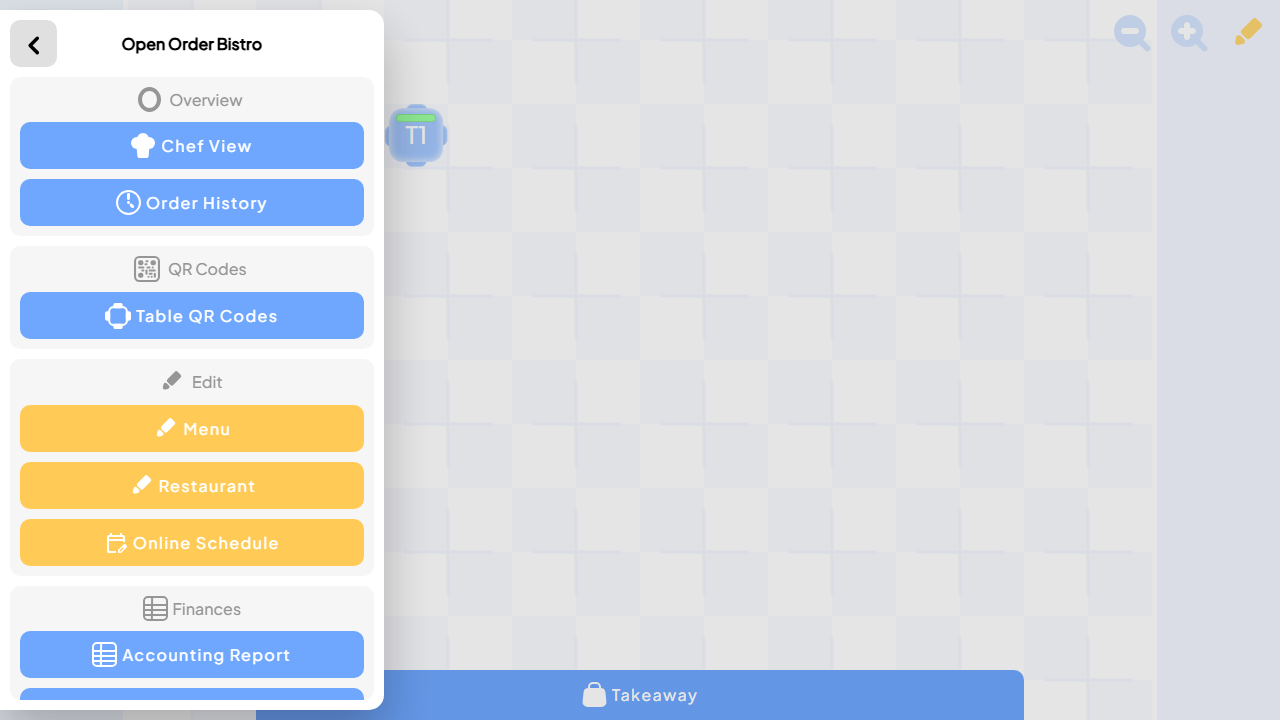
Een eigen tafelcode geeft het restaurant en de juiste tafel mee.
Ontdek Open OrderControleer de tafels in je restaurantwerkruimte. De nummers moeten overeenkomen met de fysieke tafels. Open QR-codes voor tafels. De app maakt een aparte link met het restaurant, de tafel en een toegangscode. Kies Afdrukken. Selecteer in het afdrukvoorbeeld van de browser je printer of Opslaan als pdf. Behoud de witte rand rond de code en een leesbaar tafelnummer. Test één afdruk op ware grootte voordat je de volledige reeks maakt.
De route van gast tot keuken testen
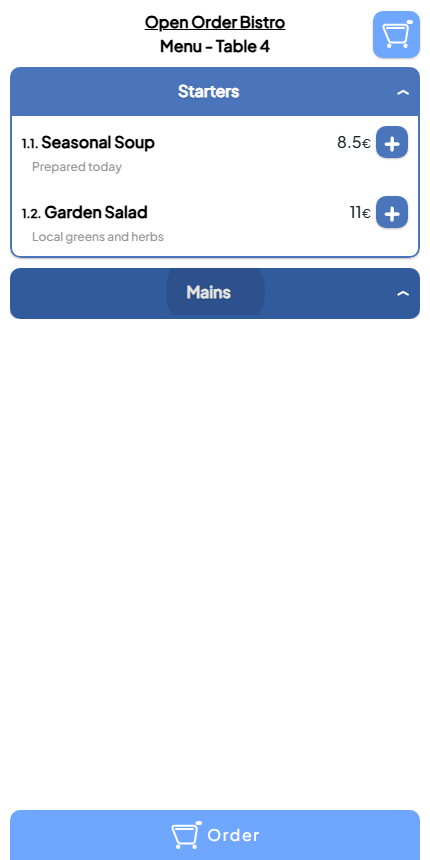
De gast- en keukendemo gebruiken voorbeeldgegevens, zonder echte bestelling.
Ontdek Open OrderProbeer bestellen als gast.
Interactieve demo met voorbeeldgegevens. De app-interface blijft Engels; er wordt geen echte bestelling verstuurd.
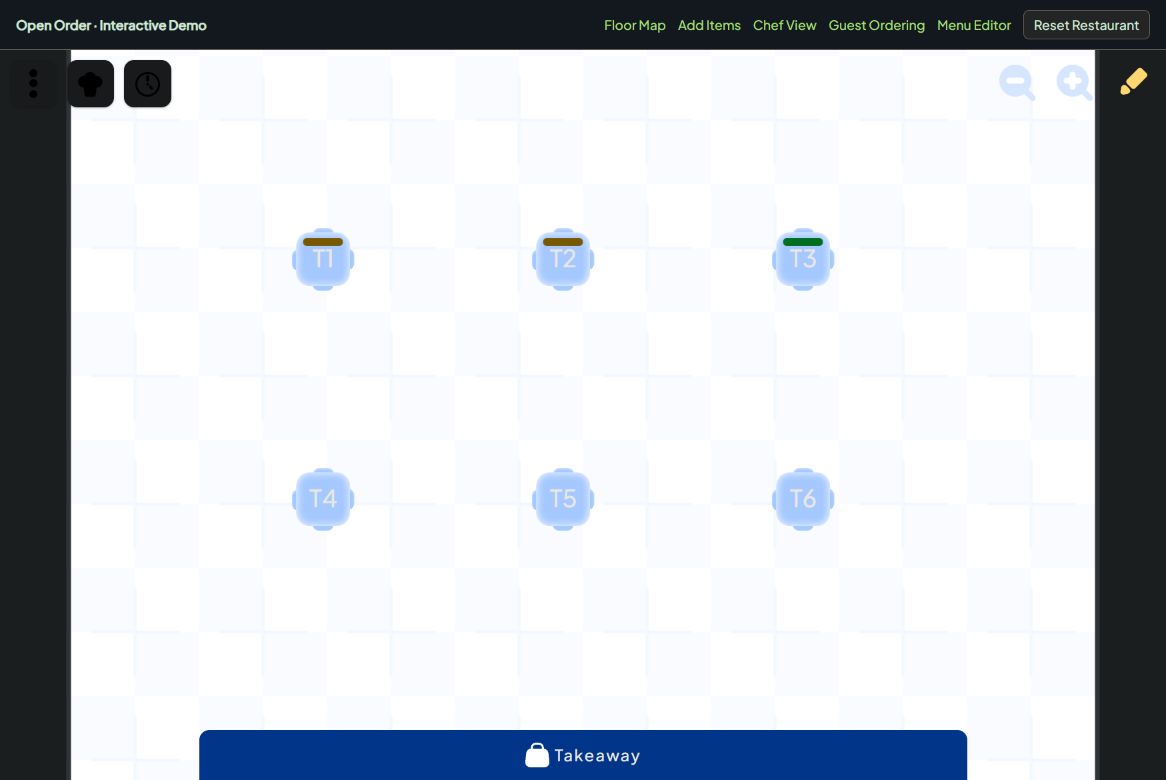
Scan de afgedrukte code met een telefooncamera, zonder personeelsaccount. Controleer restaurant en tafel. Kies een gerecht, het aantal en eventueel een opmerking. Verstuur in een testrestaurant een proefbestelling en open Chef View op een tweede toestel. Controleer tafel, gerechten en opmerkingen. Doorloop samen met een medewerker de bereiding en uitgifte. Spreek af hoe je fouten en annuleringen afhandelt.
De bestelling in Chef View opvolgen
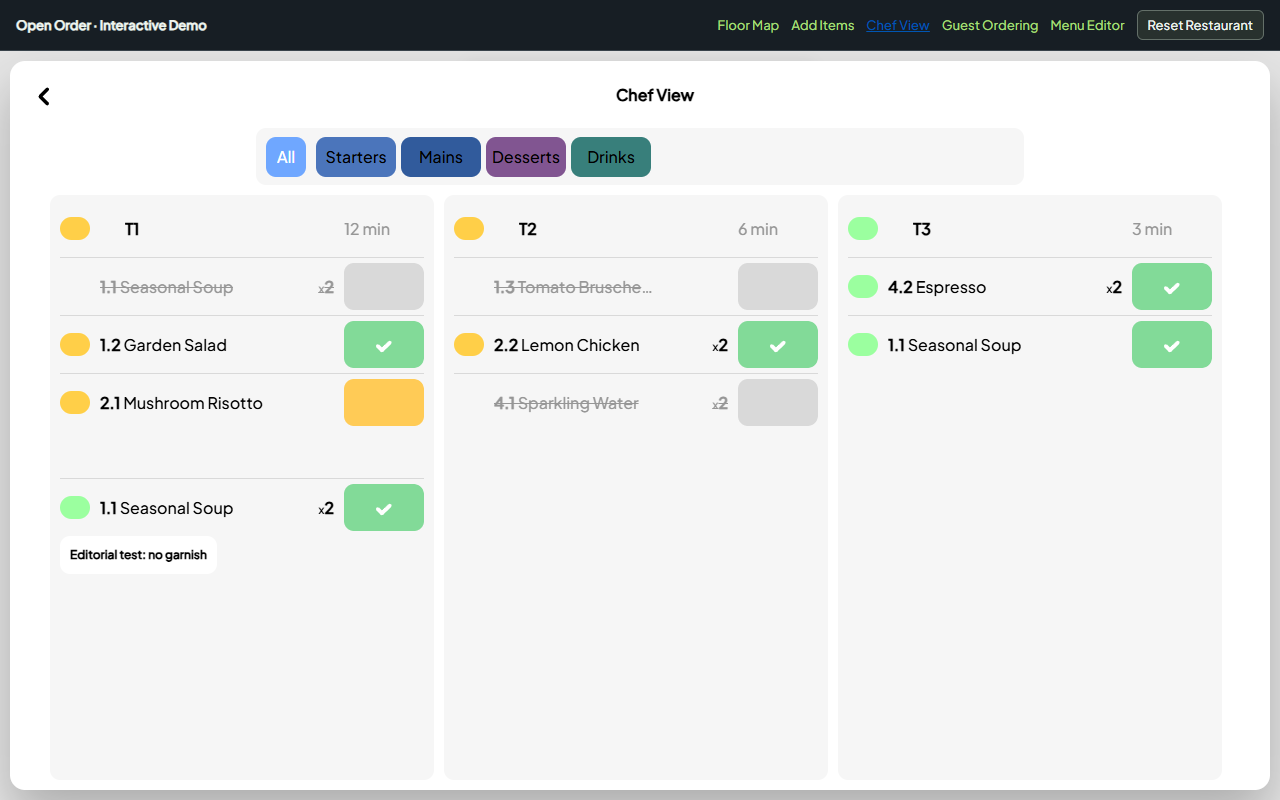
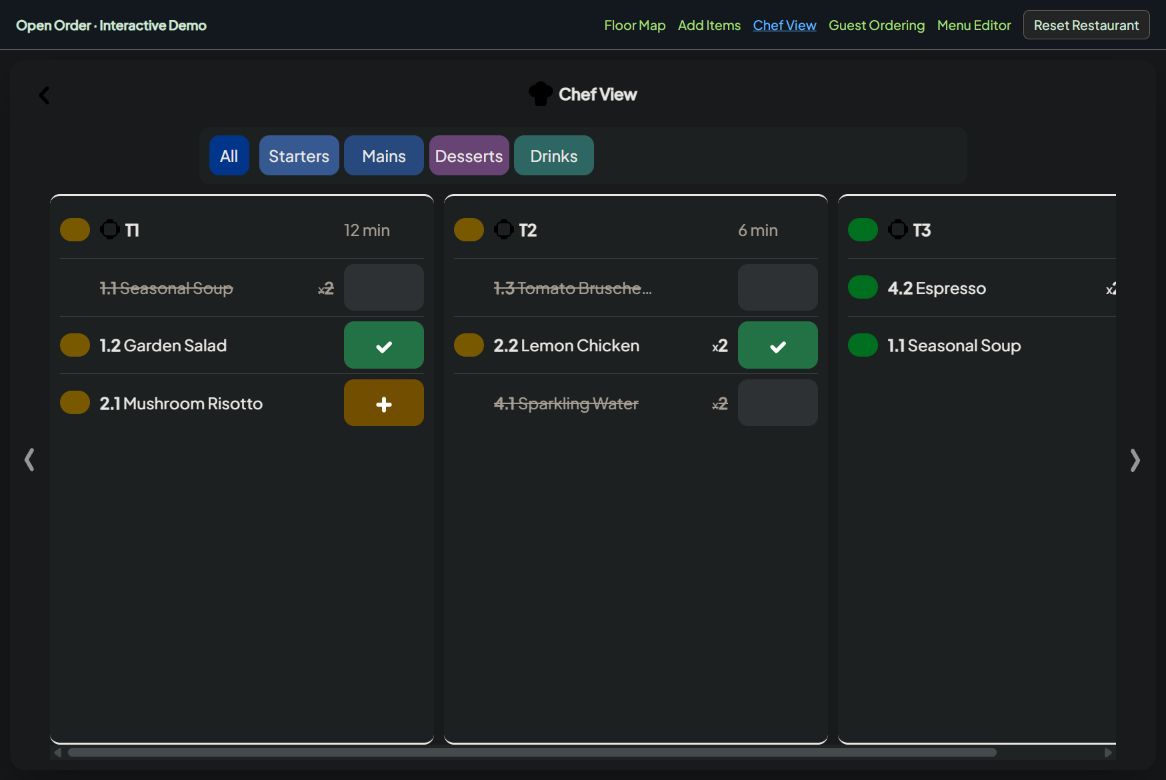
Getest op 6 november 2026: twee soepen uit de gastdemo verschijnen bij tafel T1 met dezelfde opmerking. Geen echte bestelling.
Bekijk de keukenworkflowVolg gerechten in Chef View.
Interactieve demo met voorbeeldgegevens. De app-interface blijft Engels; er wordt geen echte bestelling verstuurd.